반응형
1. 국세청 홈택스에 접속, 개인사업자로 로그인하기
2. 세금신고 → 부가가치세 신고 → 부가가치세 과세신고(일반·간이·대리납부)
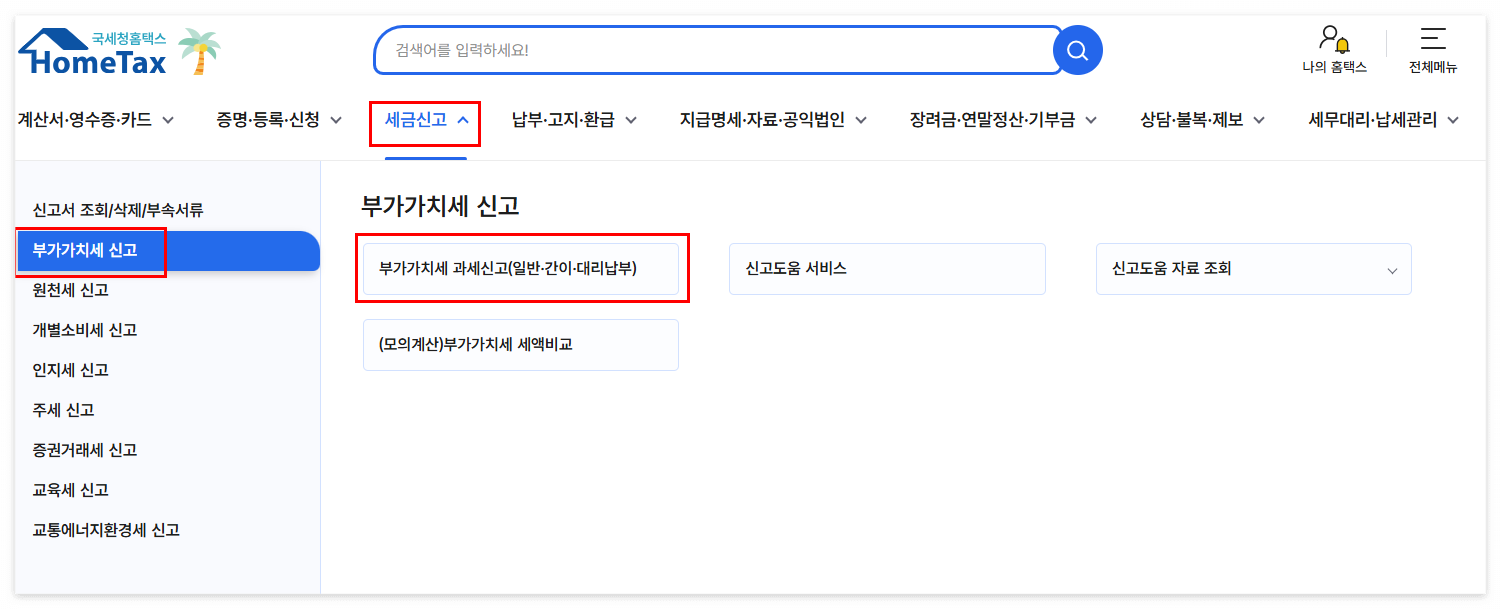
3. 정기 확정신고 클릭

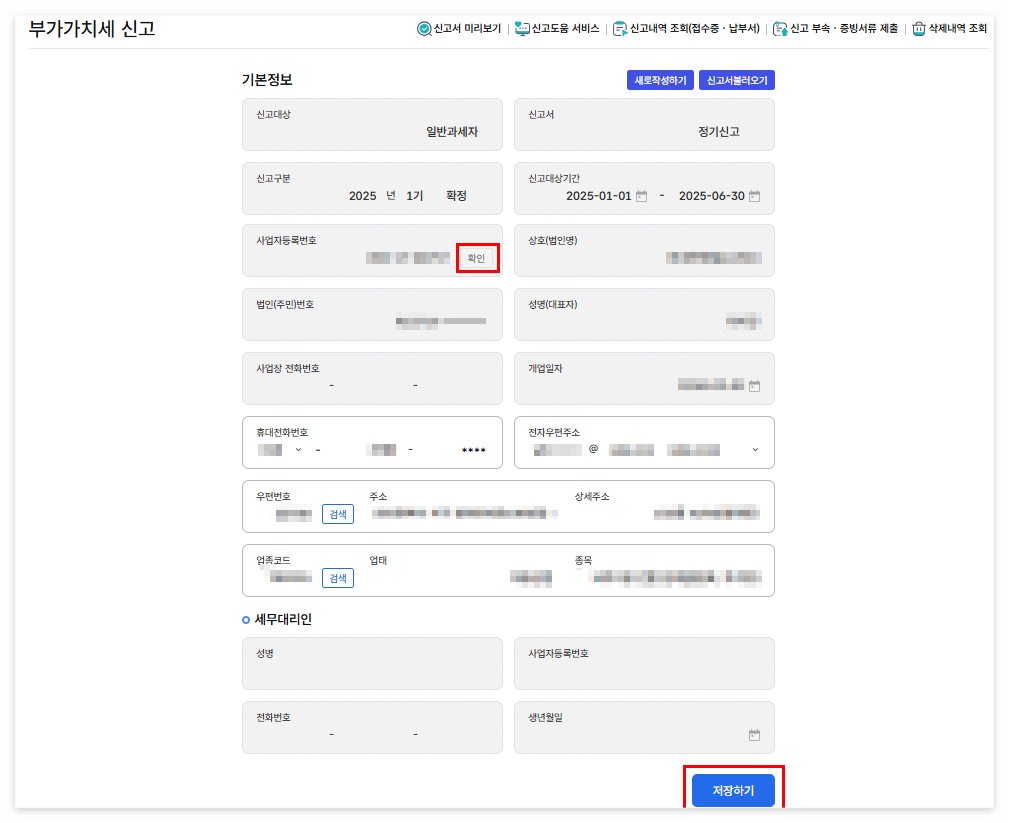
4. 기본정보 페이지에서 사업자등록번호 확인 클릭, 내용 확인 후 저장 클릭
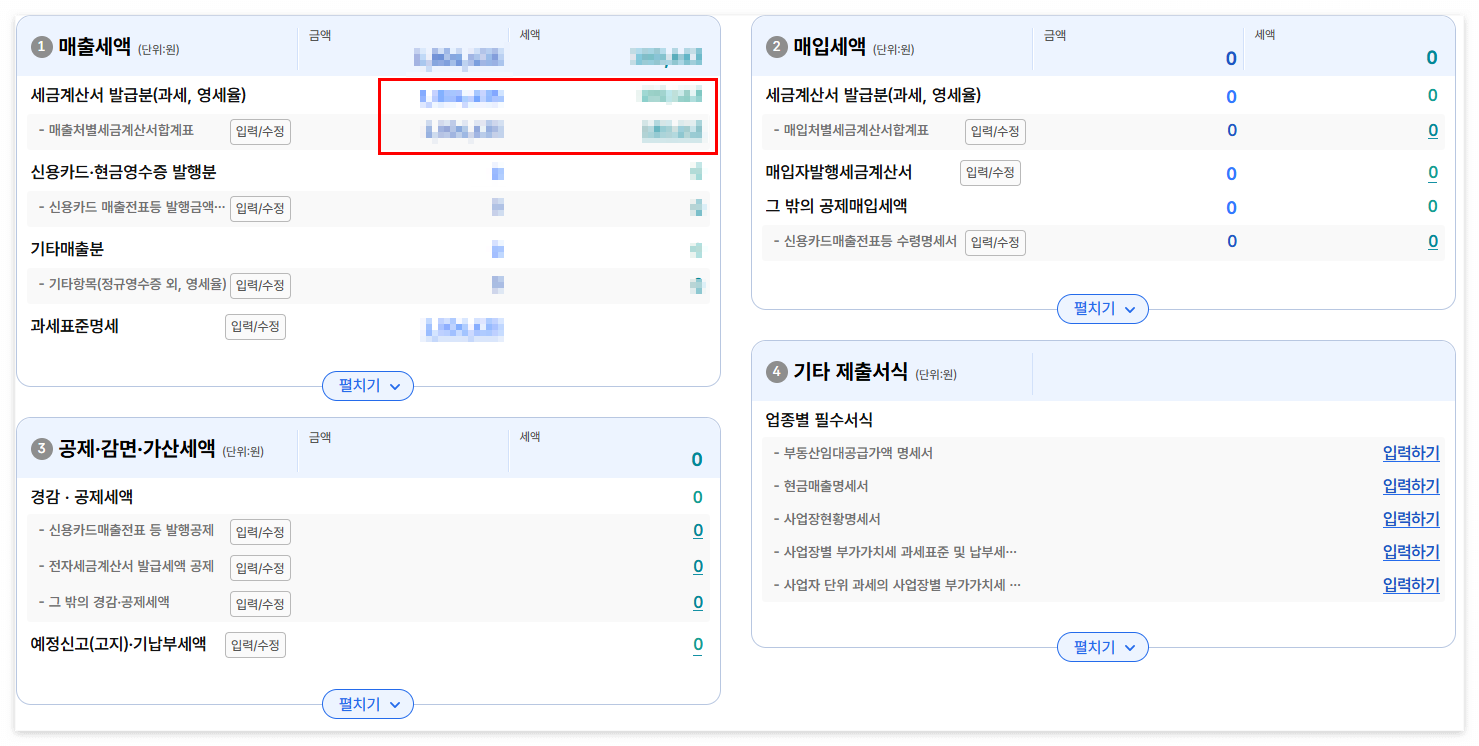
5. 신고내역 입력하기 - 매출세액
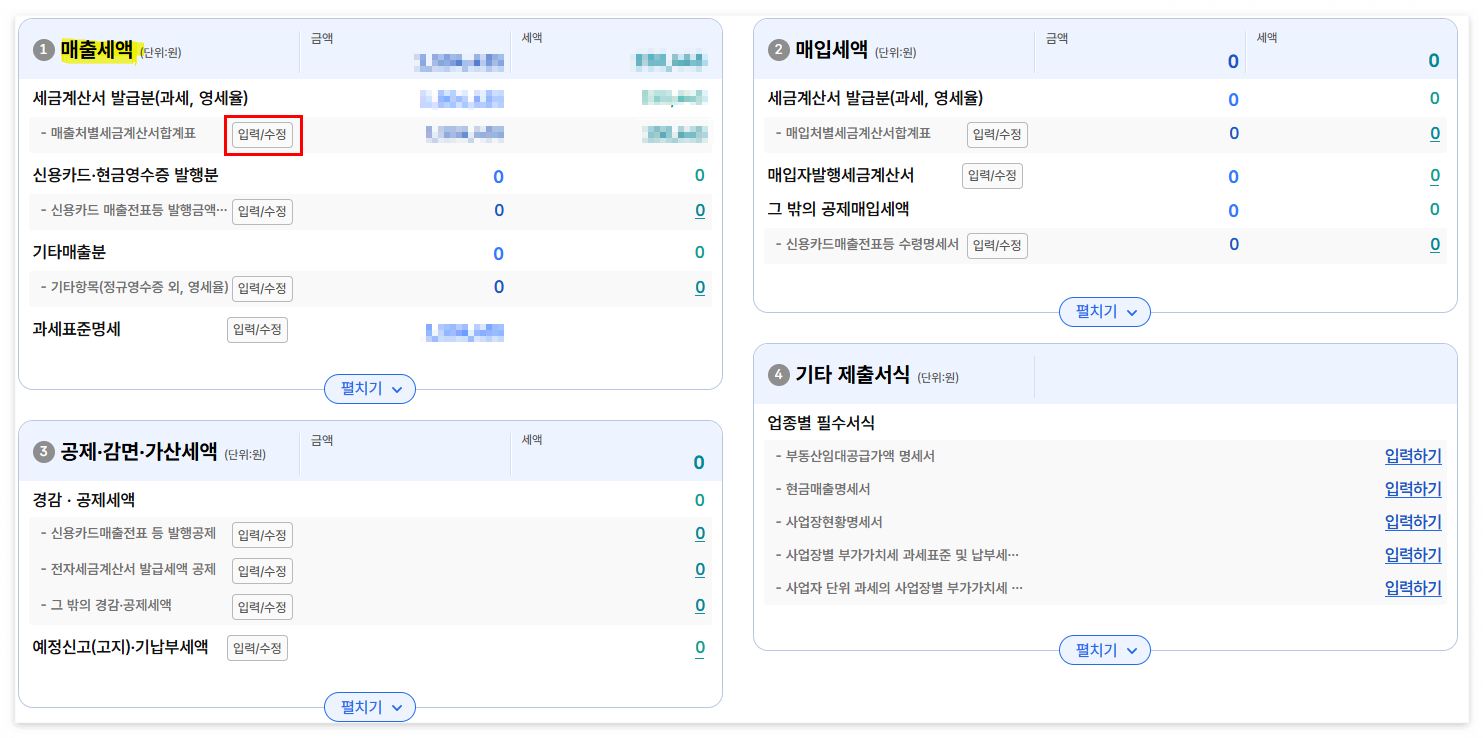
- 매출처별세금계산서합계표 내용 확인하기
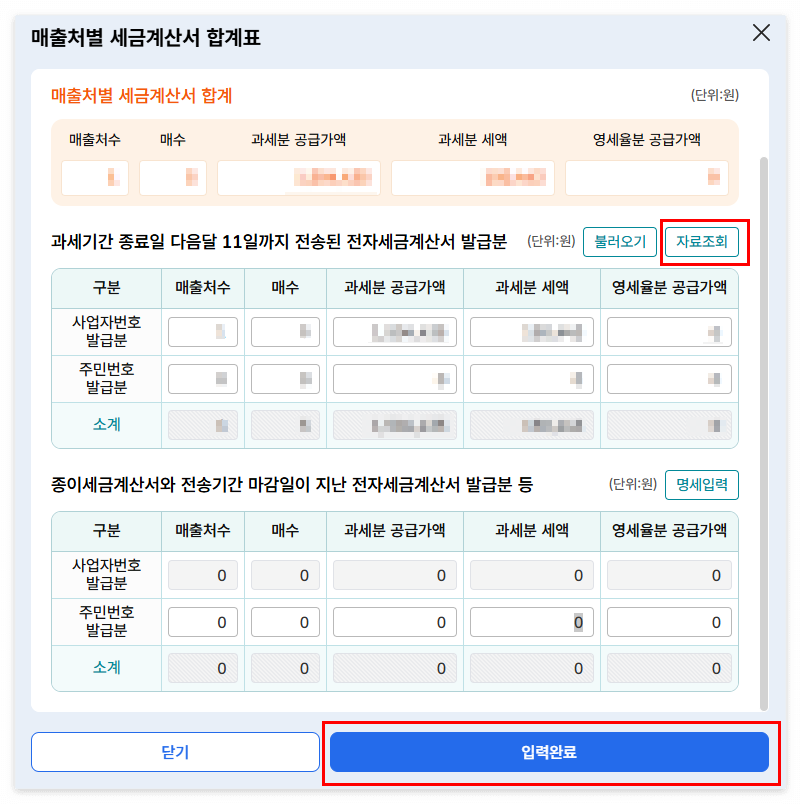
- 자동반영된 내용은 작성일자 기준이므로 내용 확인 후 필요시 수정하기
- 자료조회 누르면 발행한 세금계산서 내용 확인 가능
- 매출처별세금계산서합계표 매출금액 맞는지 확인하기
6. 신고내역 입력하기 - 기타 제출서식
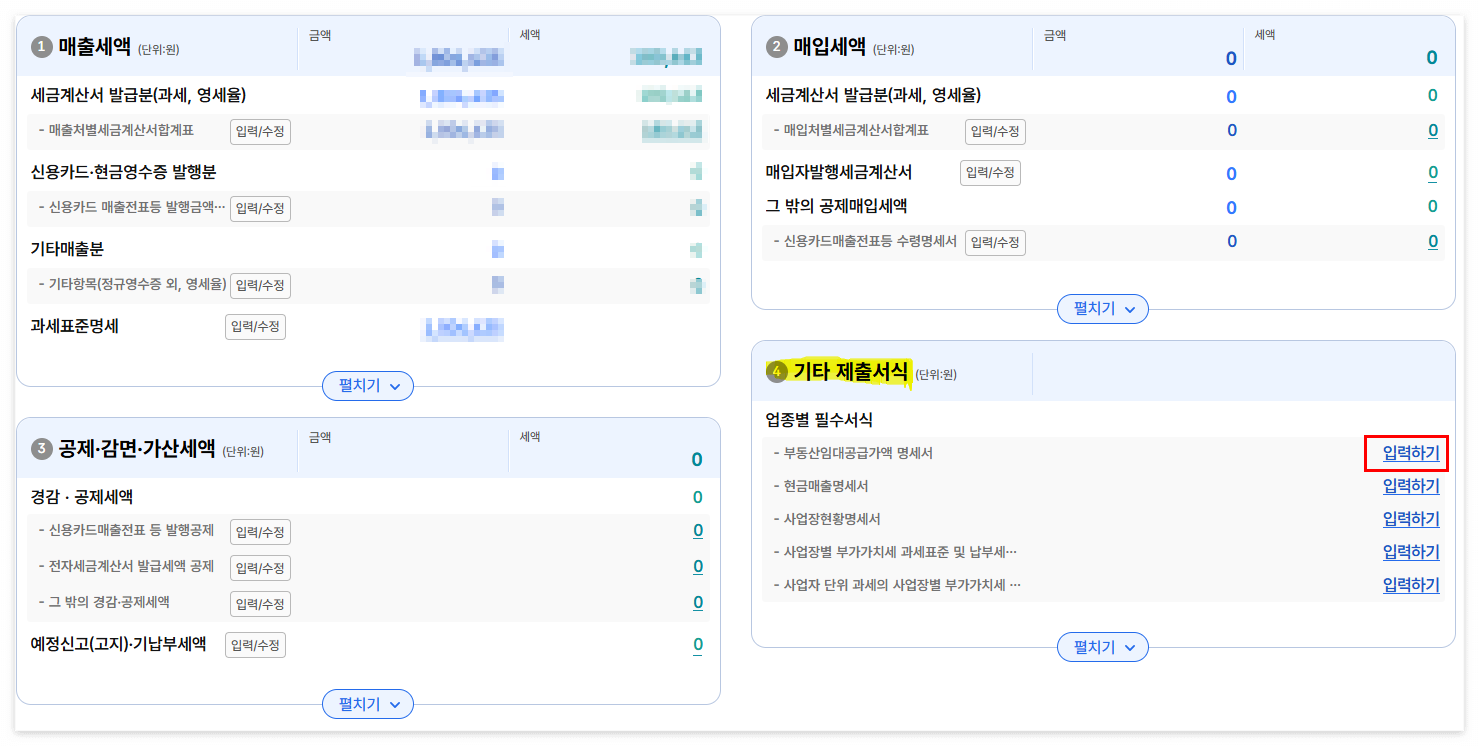
- 부동산임대공급가액 명세서 입력하기
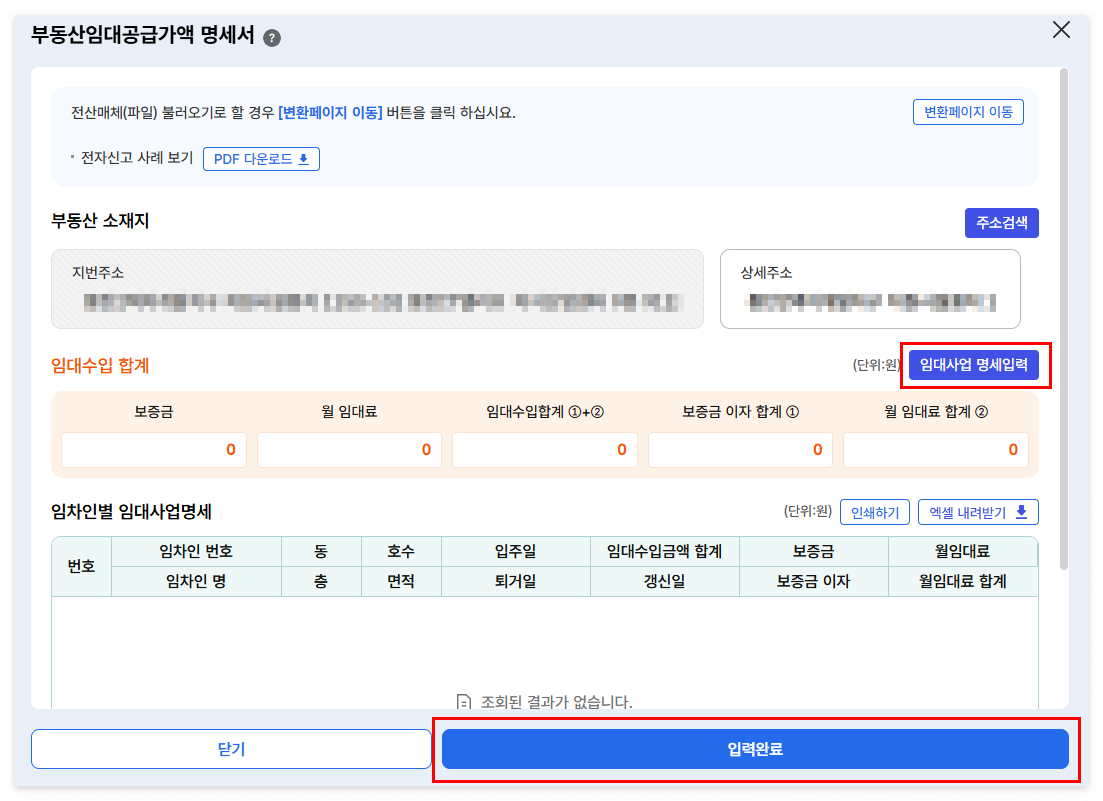
- 직전에 부가세 신고 했을 경우, 자동 계산 되어 입력이 됨.
- 임차인, 월세, 보증금 변동 없을 경우 입력완료 눌러 다음으로 넘어가기
- 직전 신고내역이 없거나 변동이 있을 경우 입대사업 명세입력 클릭
- 임차인별 임대수입 내용 입력하기
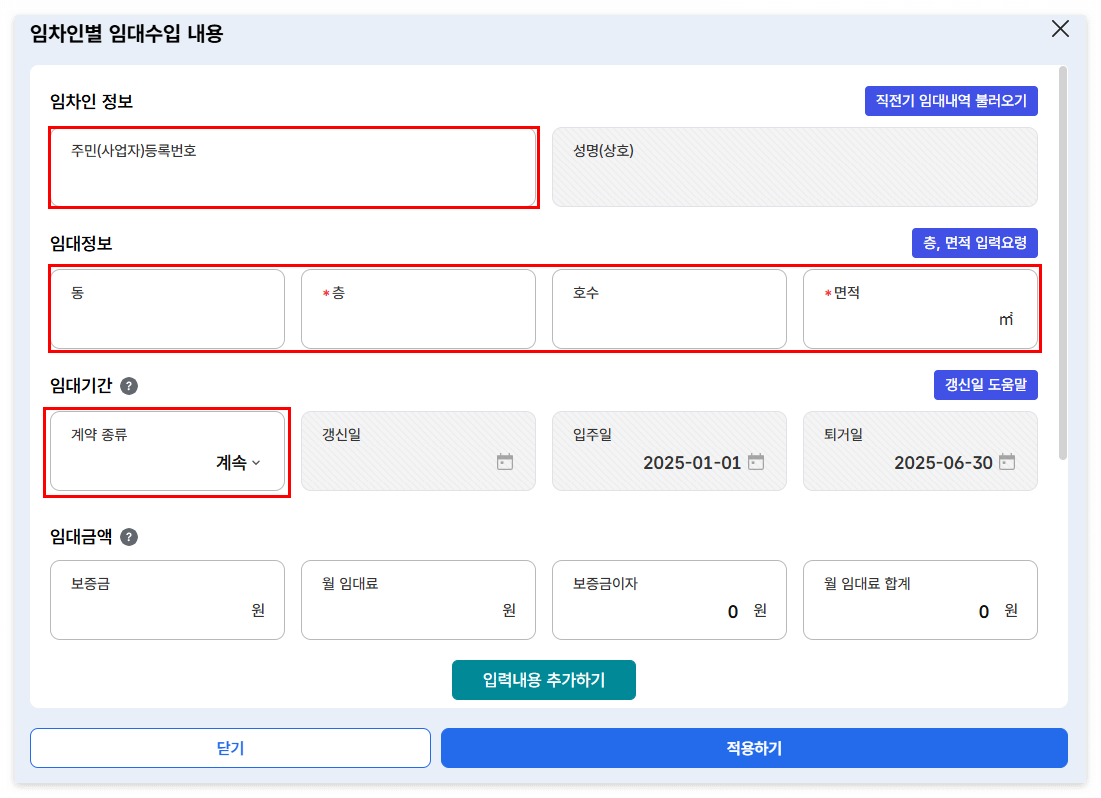
- 임차인의 인적사항(사업자번호) 기입
- 임대정보(층, 면적) 계약서 참고하여 기입
- 계약종류(계속, 갱신, 신규, 종료) 선택
- 계약종류(갱신)인 경우
- 임차인은 같지만 월세, 보증금 변동 있을 경우 해당
- ex) 갱신일 : 2025.03.01 / 1~2월 : 300/30, 3~6월 : 300/31

- 갱신일 입력
- 임대금액(변경전) 내용 입력(보증금, 월임대료 입력하면 나머지 자동계산됨)
- 계약갱신 후 임대금액 내용 입력 (보증금, 월임대료 입력하면 나머지 자동계산됨)
- 월 임대료 다를 경우 수기로 수정 가능
- 확인 후 입력내용 추가하기 누르고 적용하기 클릭
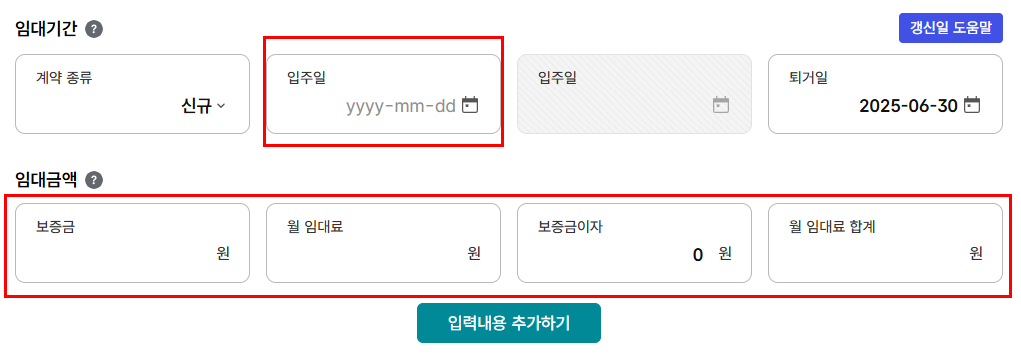
- 계약종류(신규)인 경우
- 새로운 임차인이 생긴 경우 해당
- 입주일 입력 후 보증금, 월임대료 입력하여 내용 확인하기
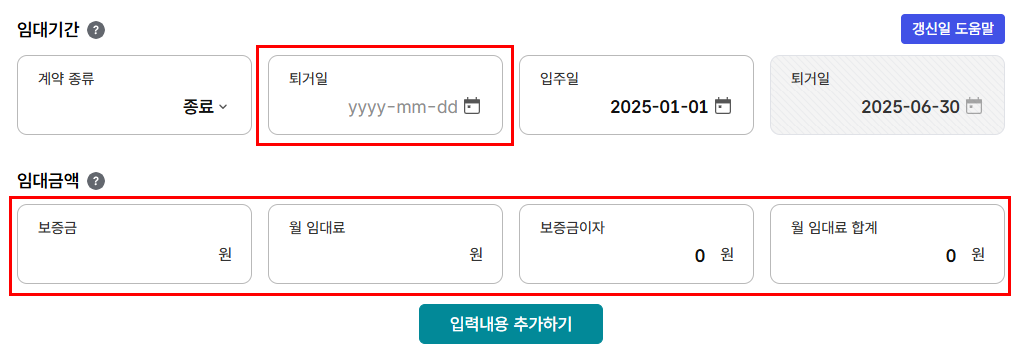
- 계약종류(종료)인 경우
- 임차인이 계약 종료되어 퇴거한 경우 해당
- 퇴거일 입력 후 보증금, 월임대료 입력하여 내용 확인하기
7. 신고내역 입력하기 - 기타항목(정규영수증 외, 영세율)
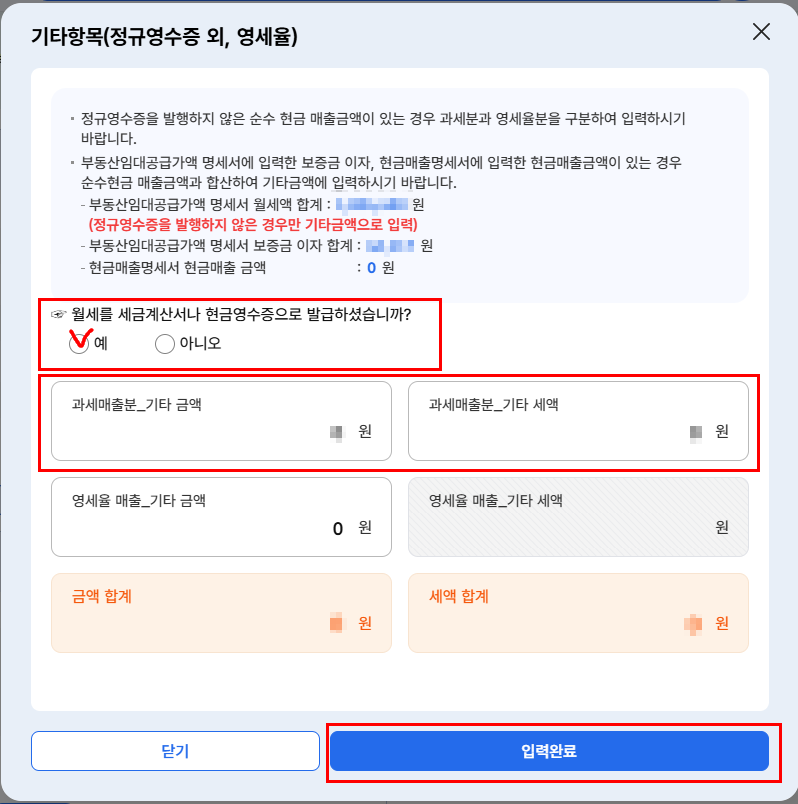
- 월세를 세금계산서로 발행한 경우 예 클릭
- 보증금 이자에 대한 부분만 기타매출로 자동반영됨
- 입력완료 클릭
8. 신고내역 입력하기 - 과세표준명세

- 상단에 표시된(첫번째 네모) 금액을 확인 후 금액 입력(두번째 네모) 후 입력완료 클릭
9. 신고내역 입력하기 - 전자세금계산서 발급세액 공제
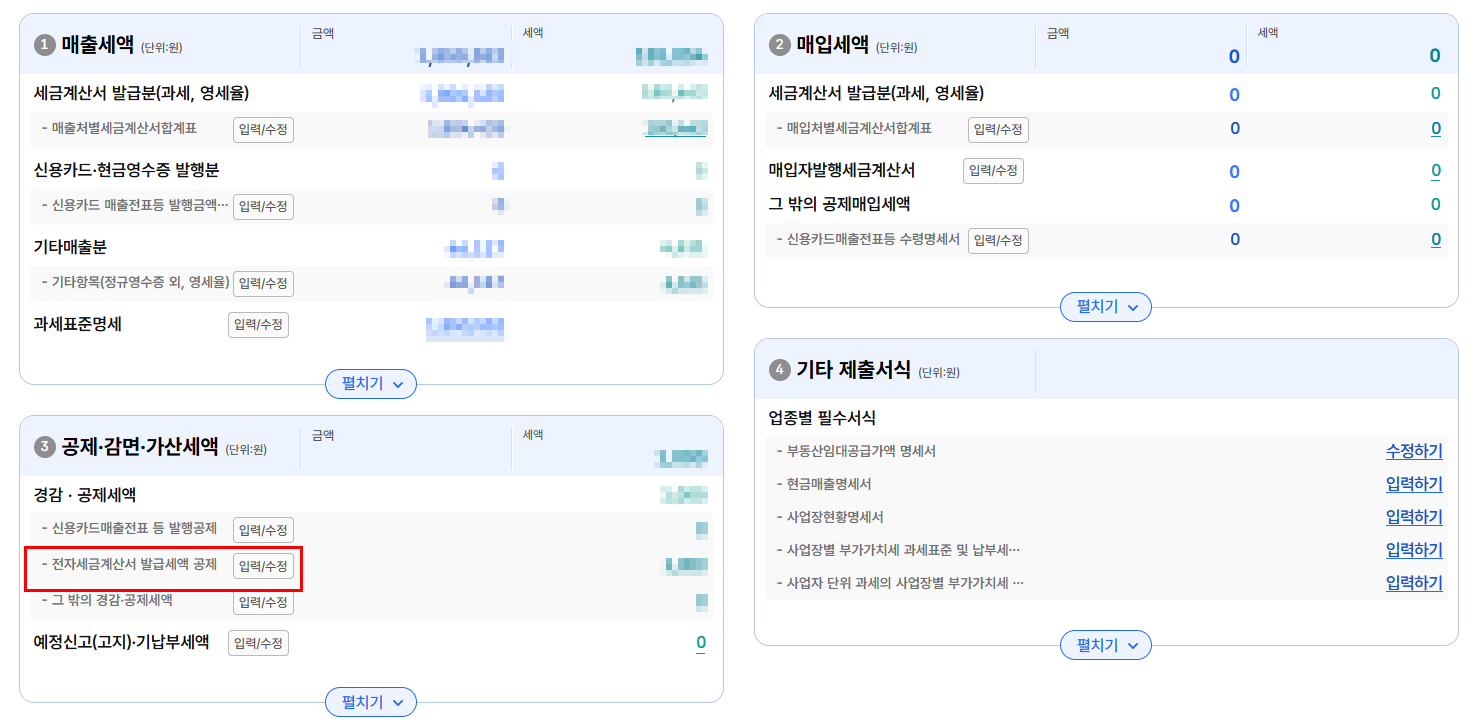
- 전자세금계산서 발급세액 공제 신고서 작성
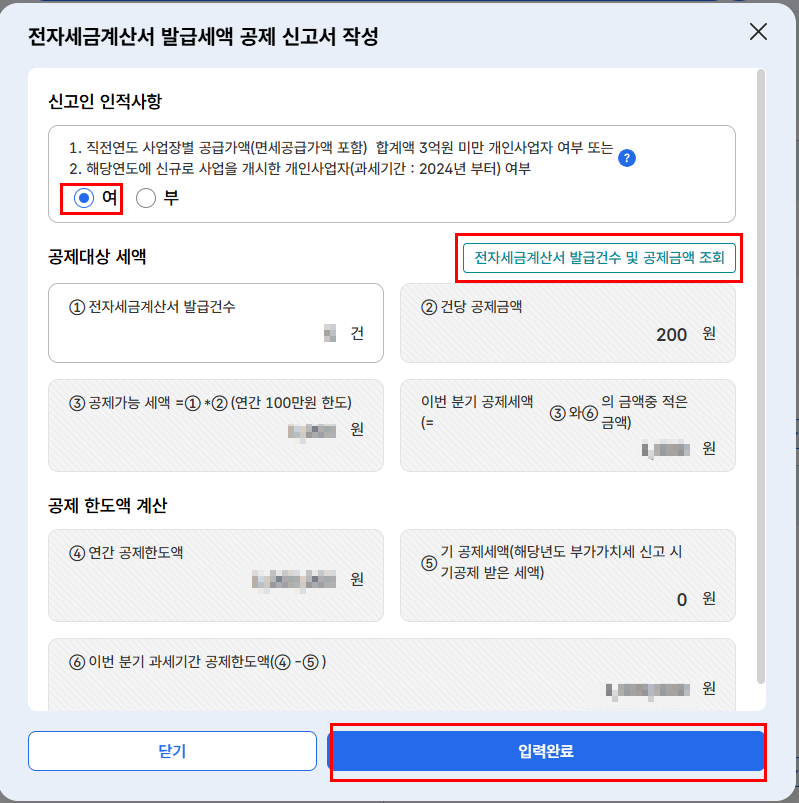
- 전자세금계산서를 발급한 경우 건당 200원 세액공제
- 전자세금계산서 발급건수 및 공제금액 조회 버튼 클릭하여 발급건수 조회, 조회된 발급건수 입력 후 입력완료 클릭
10. 신고내역 입력하기 - 그 밖의 경감·공제세액
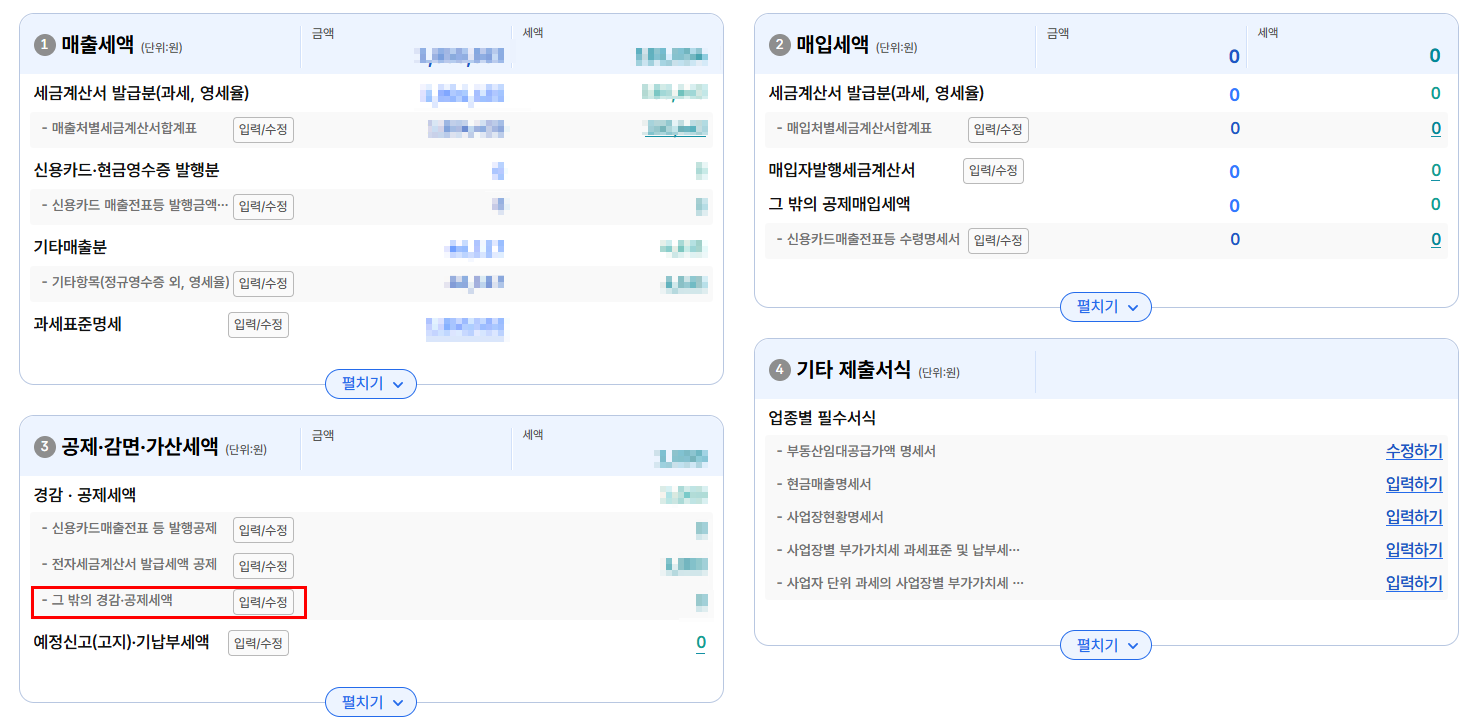
- 그 밖의 경감·공제새액 명세 입력/수정 누르면 전자신고 세액공제 자동으로 10,000원 입력됨
- 입력완료 클릭
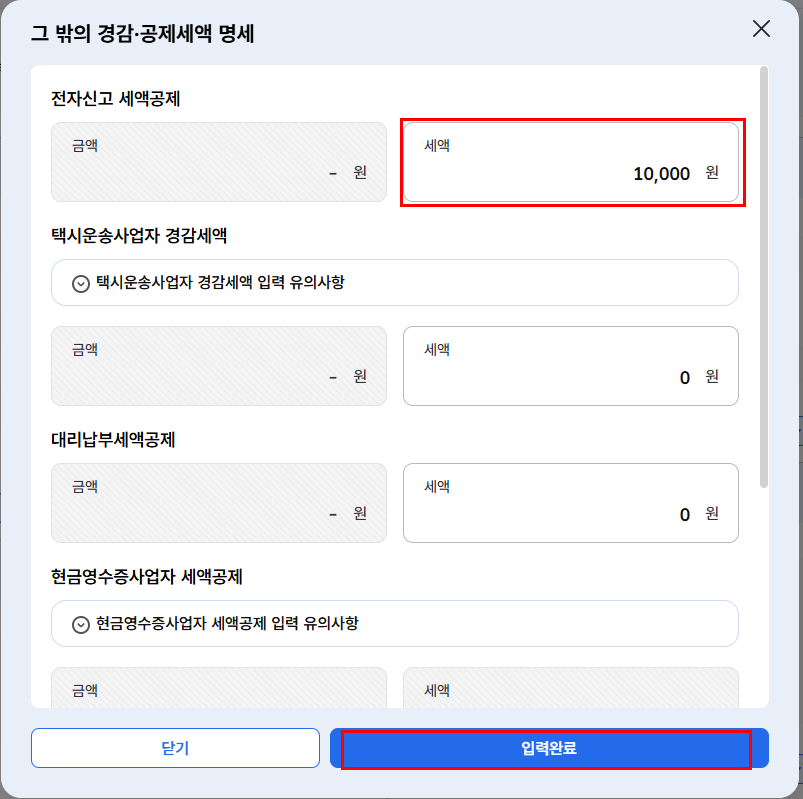
11. 최종 납부 세액 확인 후 신고서 제출하기
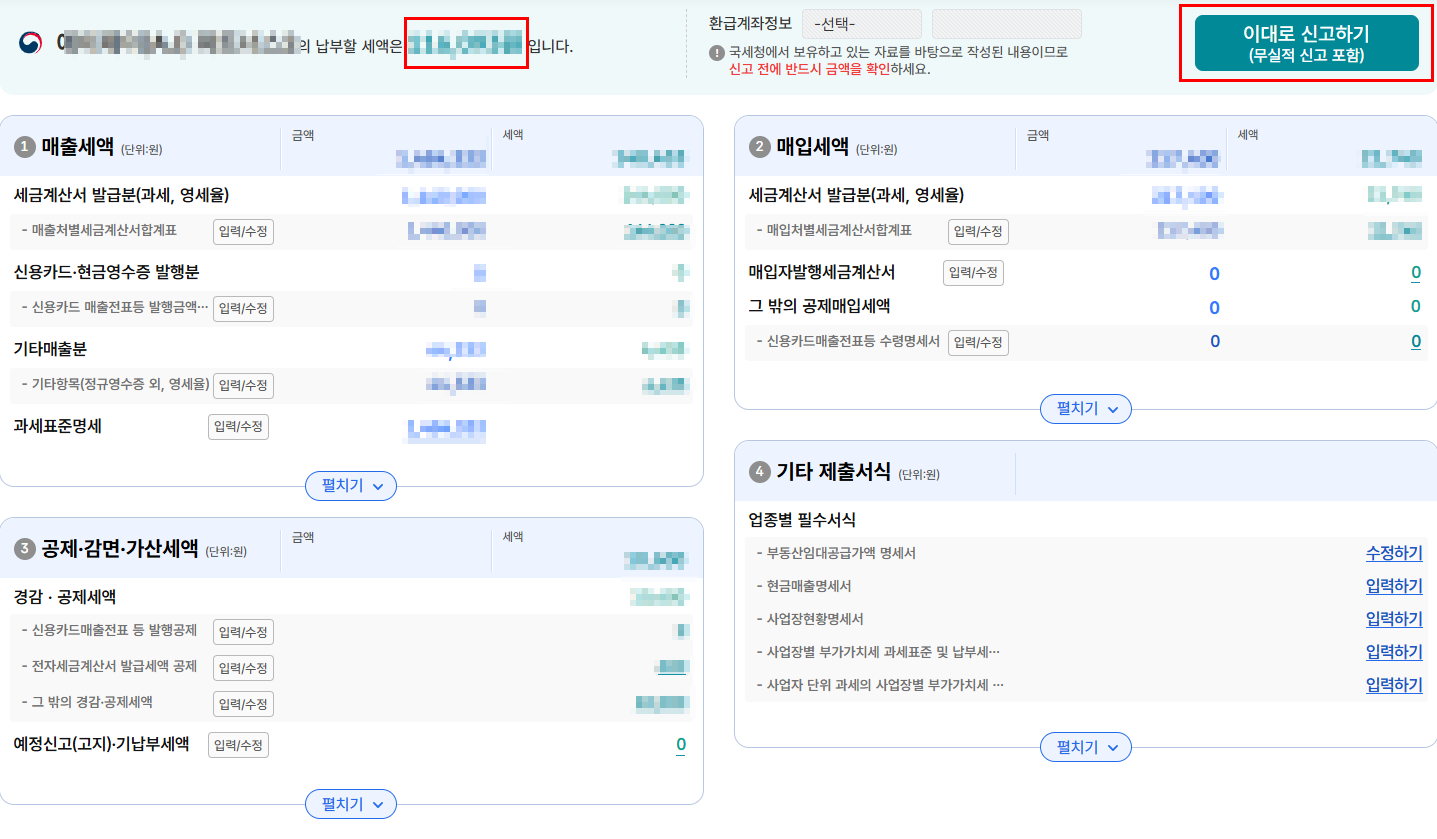
- 상단의 납부할 세액 금액 확인 후 이상 없을 시 이대로 신고하기 클릭

- 동의 체크 후 신고서 제출하기 클릭 후 납부하기
반응형
'진이 > 금융' 카테고리의 다른 글
| 2025년도 1차 경기도 청년 복지포인트 선정자 발표 (0) | 2025.07.09 |
|---|---|
| 2025년 청년도약계좌 은행별 우대조건 비교 (0) | 2025.06.11 |
| 청년 지원금, 2025 경기도 청년 복지포인트 신청안내 (0) | 2025.05.26 |
| 청년도약계좌 가입대상 및 조건, 혜택 및 유의사항 안내 (0) | 2025.05.22 |
| 채권투자에 대한 기초지식과 투자전략 (1) | 2025.01.03 |


